1
画像を一括アップロード
入力欄のアップロードボタンをクリックするか、ドラッグ&ドロップまたは貼り付け。JPG・PNG・WebP に対応し、複数枚をまとめてアップロードできます。
AI 大規模モデルを使ったオンライン透かし除去ツール。画像を一括アップロードし、消したい透かし・文字・ロゴを一文で説明するだけで、なぞる作業は不要、AI が自動で認識して自然に修復します。
オンライン利用 · インストール不要 · 利用する権利のある画像のみ処理してください · 最終更新:
一括
複数枚をまとめて処理
プロンプト
一文で指示
比較
ビフォーアフター表示
高画質
元の品質を保持
RemoveMark AI をオンラインで利用:① ページを開いて画像をアップロード(一括対応);② 「右下の透かしを消して」のように一文で入力;③ 少し待つと AI が透かしを除去し、高画質でダウンロードできます。手作業のなぞり不要、スマホでも PC でも使えます。
Photoshop もなぞり作業も不要、オンラインで3ステップ。
入力欄のアップロードボタンをクリックするか、ドラッグ&ドロップまたは貼り付け。JPG・PNG・WebP に対応し、複数枚をまとめてアップロードできます。
ChatGPT と話すように「右下の文字の透かしを消して」などの一文を入力すると、AI が理解して位置を特定します。
AI が周囲の文脈から隠れた部分を再構成します。比較スライダーを動かしてビフォーアフターを確認し、満足したらダウンロード。
スライダーを動かして例を確認:敷き詰め透かし・著作権ロゴ・日付スタンプも一文で消せます。
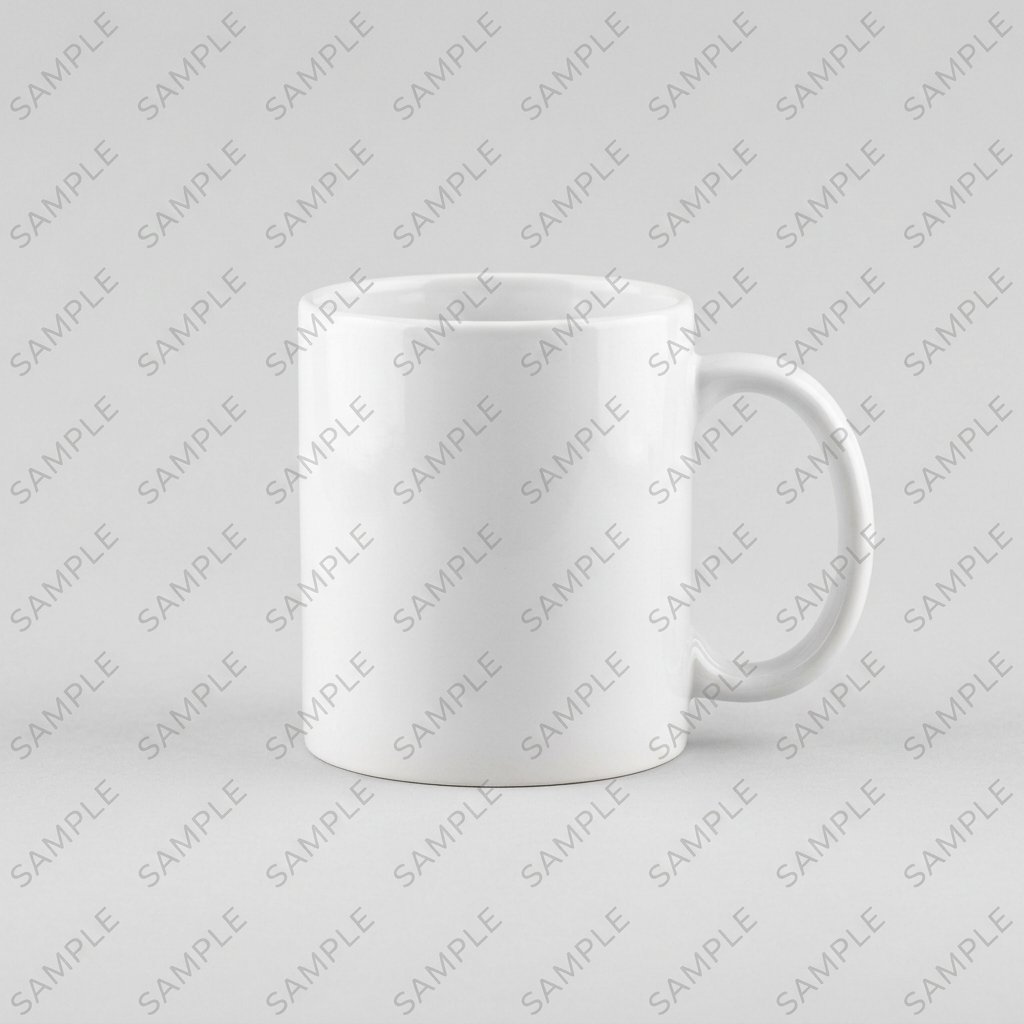
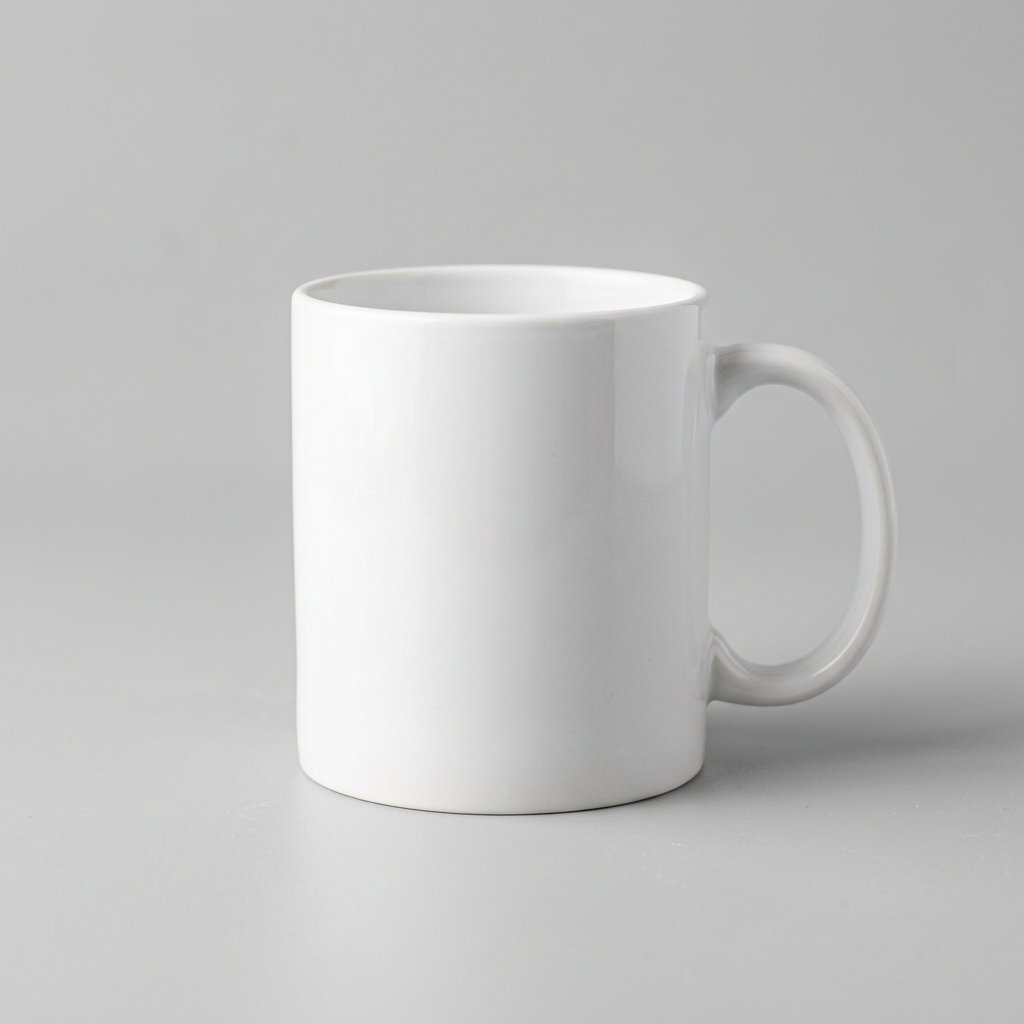
商品画像 · 敷き詰め透かし
プロンプト:「画像全体のSAMPLE敷き詰め透かしを消して」
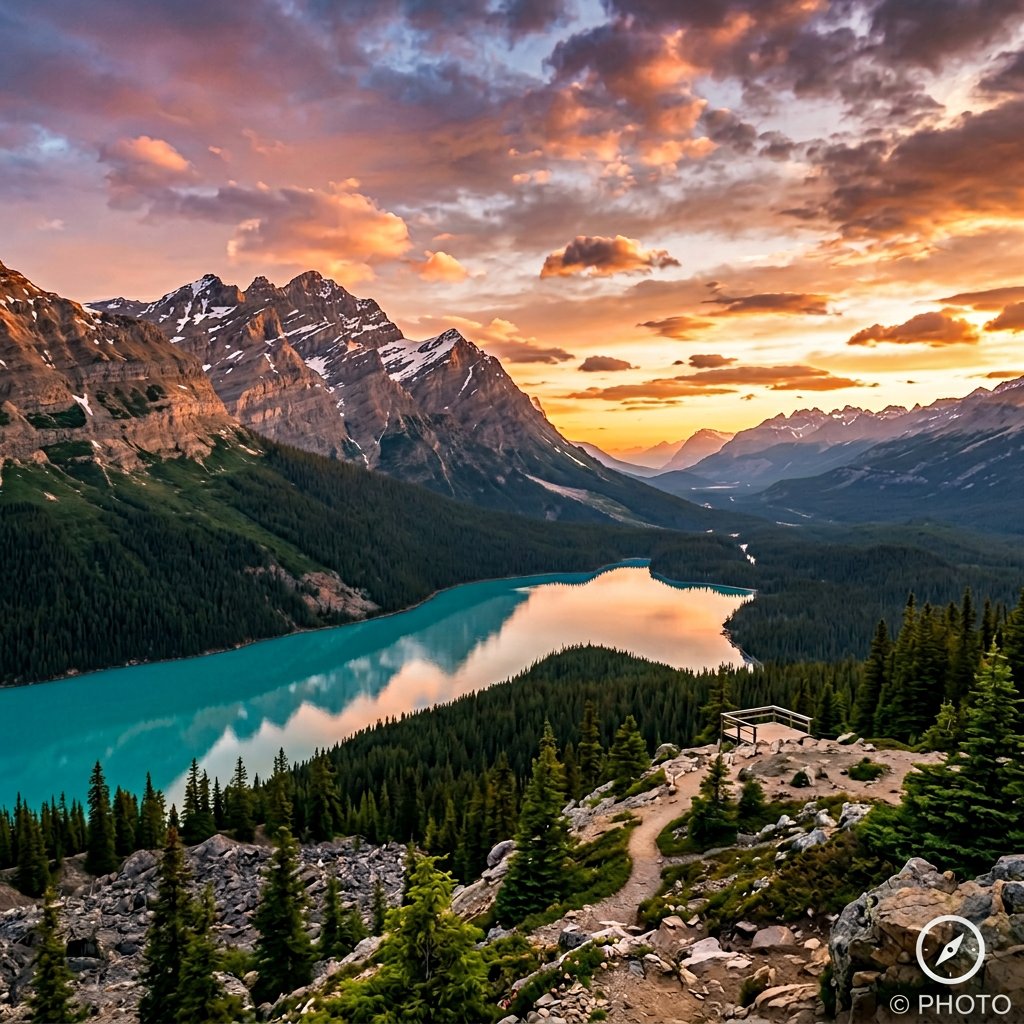
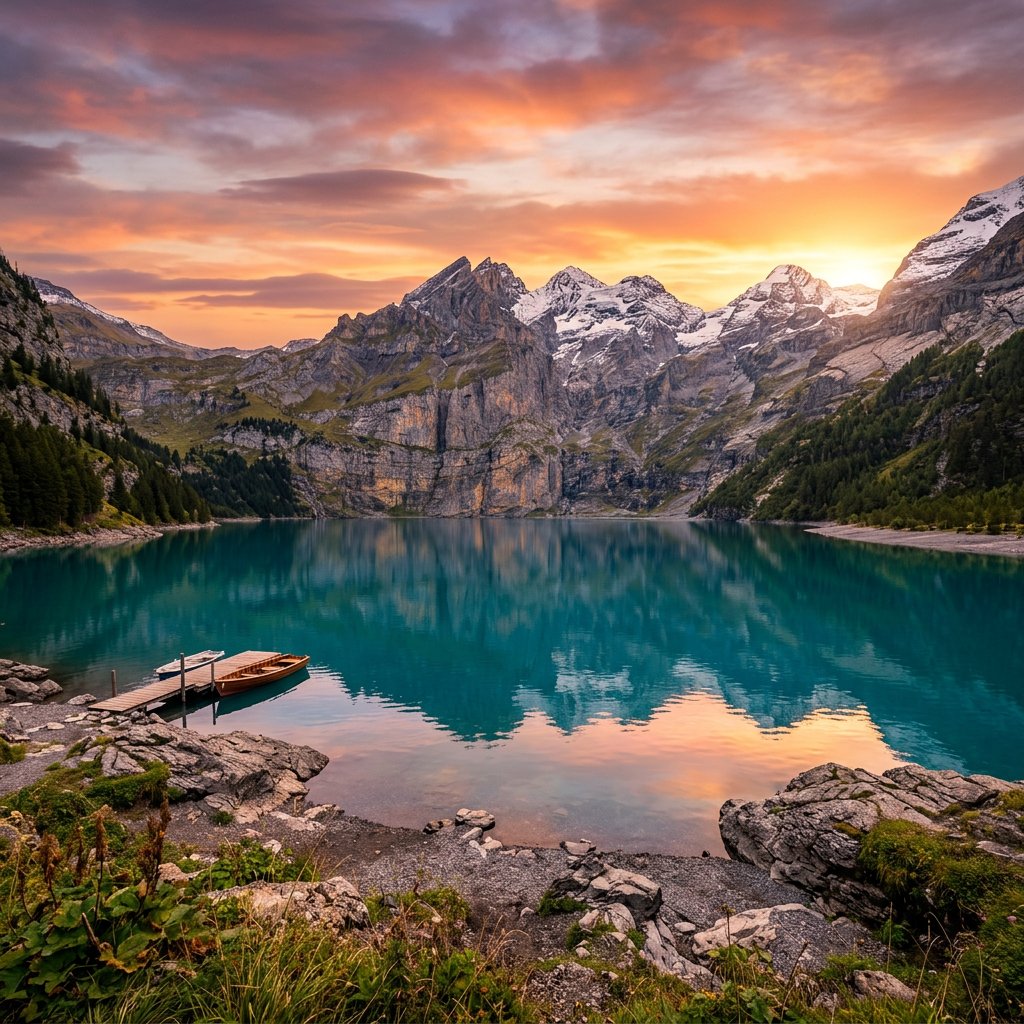
風景写真 · 著作権表示
プロンプト:「右下の著作権表示を消して」
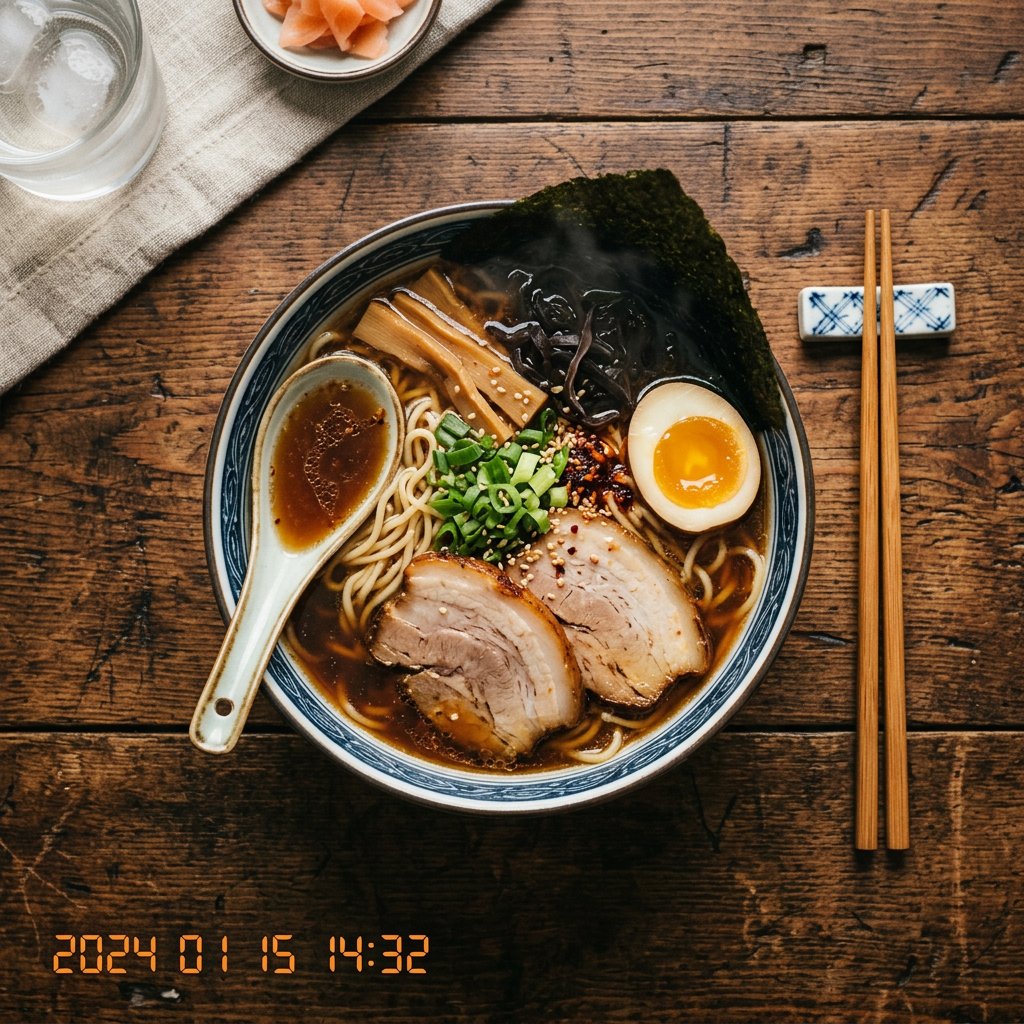
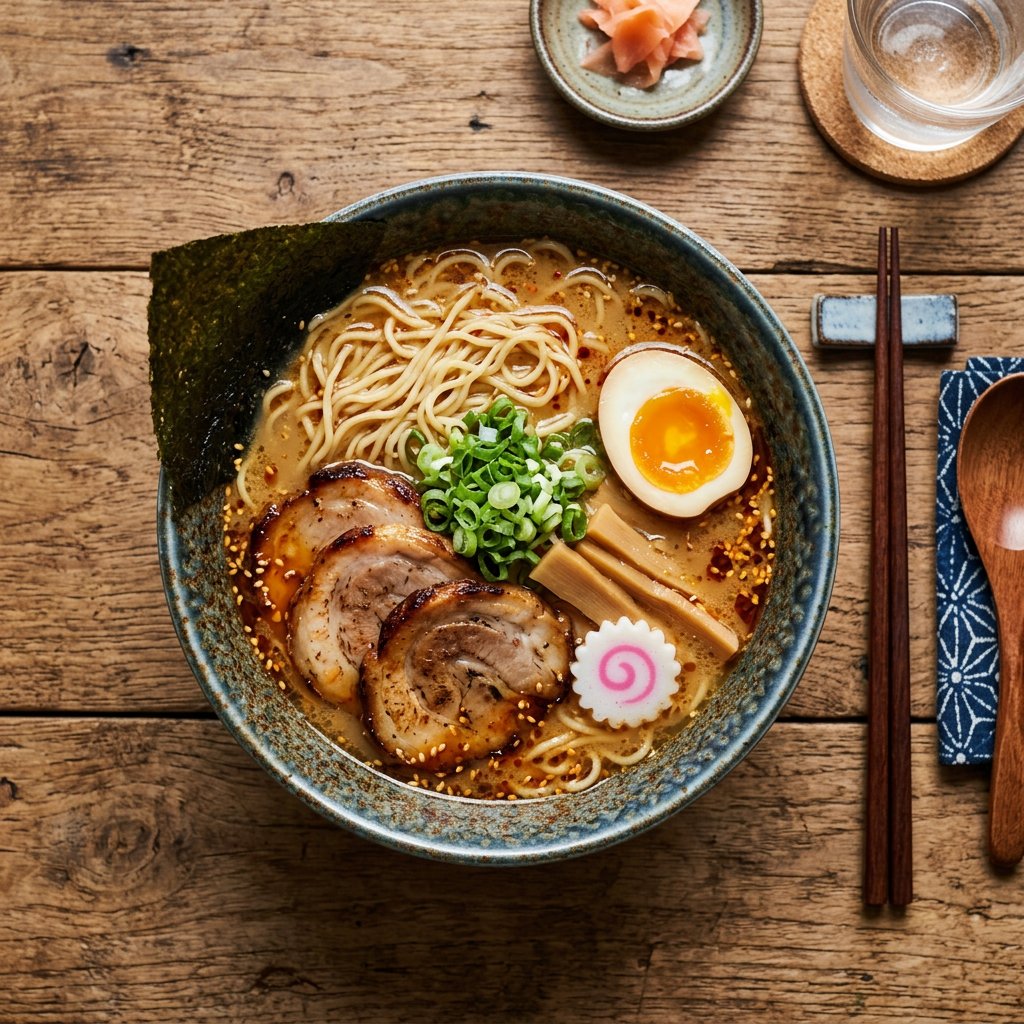
料理写真 · 日付と時刻
プロンプト:「左下の日付と時刻を消して」
従来のなぞる式ツールと比べ、AI 大規模モデルで透かし除去がより簡単で自然に。
画像の意味を理解し、透かしの下のテクスチャや光を再構成。複雑な背景でも手作業の修復よりはるかに自然に処理します。
透かしを一文で説明するだけ。スマホでも同じように簡単で、初心者でもハードルゼロ。
複数枚をまとめてアップロードすると自動でキュー処理。各画像の状態(処理中・成功・失敗)をリアルタイム表示。
処理後にスライダーを動かして元画像と除去結果を比較。効果が一目でわかり、納得してからダウンロード。
画像のプライバシーとデータの安全を重視します。画像の処理・保存・削除のルールはプライバシーポリシーおよびページの説明に従います。
オンライン利用で登録もダウンロードも不要。全自動で処理し、出力は元の解像度を維持、新たな透かしは一切付けません。
Instagram のスクショでも、ストック写真のサンプル透かしでも、商品画像のロゴでも、古い写真の日付スタンプでも、RemoveMark AI なら一文で対応。画像の利用権または必要な許諾があることをご確認ください。
RemoveMark AI のプロンプト除去 vs 従来のなぞる式ツール vs Photoshop 手作業修復。
| 項目 | RemoveMark AI(プロンプト) | 従来のなぞる式ツール | Photoshop 手作業 |
|---|---|---|---|
| 操作方法 | 一文で説明、AI が自動で特定 | 手で透かし部分をなぞる/囲む | スタンプ/修復ブラシで1ピクセルずつ |
| 処理速度 | プロンプト送信で完了、一括キュー可 | 1枚ずつ手でなぞって待つ | 通常かなりの手作業が必要 |
| 一括処理 | ✅ 対応、自動キュー | 一部対応、1枚ずつなぞる | ❌ 1枚ずつ手作業 |
| 複雑な背景 | AI が意味的に再構成、より自然 | 複雑な質感はぼけや跡が残りやすい | 作業者の腕次第 |
| 習熟ハードル | ゼロ、入力できれば使える | 低いが精度には練習が必要 | 高い、専門の修整スキルが必要 |
| 費用 | オンライン利用、上限はページ参照 | 上限ありやサブスクが一般的 | プロソフト、通常サブスク |
以下は画像クリーンアップのよくある場面です。実際の仕上がりは元画像の品質・透かしの大きさ・背景の複雑さによります。
仕入先の許諾画像にあるサンプル文字・隅のマーク・ノイズの除去に最適で、商品画像のトーンを統一できます。
自分の写真の日付スタンプ・誤って入れた文字・ステッカー・隅のマークを消し、すっきりした画面に。
許諾済み素材の余分な文字・字幕・注釈を整理したい個人クリエイター・デザイナー・運用担当者に最適。
使えます。RemoveMark AI はオンラインの AI 透かし除去ツールです。利用可能枠・ログイン要件・利用制限はページの実際の表示に従います。処理結果に当社のブランド透かしを付けることはありません。
不要です。本ツールは AI 大規模モデルに基づき、消したい内容を一文で説明する(例:「右下のロゴを消して」)だけで AI が自動で特定して除去します。なぞる式より簡単で、仕上がりも自然です。
対応しています。複数枚をまとめてアップロードすると AI がキューで1枚ずつ処理し、各画像の状態(処理中・成功・失敗)が履歴にリアルタイム表示されます。
JPG・JPEG・PNG・WebP・BMP などの主要形式に対応、1枚あたり最大20MB、出力は元の解像度を維持します。
画像のプライバシーとデータの安全を重視します。処理・保存・削除のルールはプライバシーポリシーおよびページの説明に従います。権利のない画像や機微情報を含む画像はアップロードしないことをおすすめします。
使えます。RemoveMark AI は Web ツールで、スマホ・タブレット・PC のブラウザ(Safari、Chrome など)でそのまま利用でき、アプリのインストールは不要です。
よくある透かしを手早く処理するだけなら AI が簡単で、一括・低ハードルの用途に向きます。Photoshop はピクセル単位の細かい制御が必要なプロ向け修整に適しています。上の比較表をご覧ください。
著作権を持つ画像、または許諾を得た画像にのみ透かし除去を行ってください。無断で他人の著作権透かしを除去して商用利用すると権利侵害となる可能性があります。各地の法令を守ってください。
プラットフォームや場面別の詳しい透かし除去ガイド。随時更新。
保存した Instagram 画像のユーザー名や重なり表示を3ステップで消す方法。
ガイドを読む →動画スクショの TikTok ID やステッカーを画質を保ったまま消す方法。
ガイドを読む →スキャンした古い写真のオレンジの日付スタンプを AI で消して修復する方法。
ガイドを読む →仕入先画像のロゴ透かしを一括で除去する適正な手順。
ガイドを読む →画像上の任意の文字・字幕・注釈を消す AI の方法とプロンプトのコツ。
ガイドを読む →主要な AI 透かし除去ツールを品質・速度・価格で総合比較。
ガイドを読む →アプリのダウンロード不要、ブラウザのある端末ならどれでも。
AI 透かし除去とは、画像 AI 大規模モデル(生成的修復/インペインティング)を使い、画像中の透かし・文字・ロゴなどの覆い要素を自動で認識し、周囲のテクスチャ・色・意味から覆われた領域を再構成して、自然できれいな透かしのない画像を得る技術です。従来のクローンスタンプやなぞる修復と違い、AI 透かし除去は手動で位置を指定する必要がなく、複雑な背景(人物・風景・グラデーション)で特に効果的です。
RemoveMark AI の強みはプロンプトでのやり取りです。ChatGPT のように自然な言葉で消したい内容を説明するだけで一括処理が完了し、全自動で高画質出力に対応します。
コンテンツは RemoveMark AI プロダクトチームが管理
本ページはオンライン AI 透かし除去の使い方・適した場面・注意点を紹介します。最終更新:2026年6月11日。実際の機能・利用枠・データ取り扱いはページの表示およびプライバシーポリシーに従います。
Responsible Use
著作権を持つ、許諾を得た、または法的に編集できる画像のみを処理してください。他人の著作権表示・プラットフォーム規約・商用ライセンス要件を回避する目的で本ツールを使用しないでください。画像に個人のプライバシー・機微情報・第三者の権利が含まれる場合は、先に必要な許可を得てください。
ページ説明・FAQ・コンプライアンス注意・ビフォーアフター体験を改善し、未検証の数値表現を抑制。
一括アップロード・処理履歴・失敗時の再試行などのフロントエンド操作を改善。
プロンプト式の画像処理プロトタイプを公開。ドラッグ・貼り付け・複数枚プレビューに対応。