照片修复
老照片去日期戳指南:用 AI 一键去除橙色日期时间
快速答案
去除老照片日期戳的方法:① 把老照片扫描或拍照后上传到 RemoveMark AI;② 输入提示词“去除右下角的橙色日期时间戳”;③ AI 自动识别并根据周围画面修复被遮挡区域,下载干净照片。无需 Photoshop,一句话即可,适合家庭老照片、胶片翻拍的批量整理。
老照片上的日期戳是怎么来的?
上世纪的胶片相机和早期数码相机常带有“日期打印”功能,会在照片右下角(偶尔左下角)烙上一串橙黄色或红色的日期时间数字,例如 “2001 05 12”。这些数字直接曝光在底片上,扫描或翻拍后依然存在,盖住了画面内容。
整理家庭老照片、做相册、打印放大时,很多人希望去掉这串日期戳,得到更干净的画面。传统做法要用 Photoshop 的图章/修复画笔一点点擦,费时且容易留痕。AI 去水印能一句话定位并修复,对老照片尤其友好。
老照片去日期戳 3 步操作
- 1
把老照片转成数字图片
用扫描仪扫描,或在光线均匀的环境下用手机正对拍摄老照片,尽量保证清晰、无反光。然后上传到 RemoveMark AI。
- 2
描述日期戳的位置和颜色
输入提示词,例如“去除右下角的橙色日期时间戳”。写清楚位置(右下/左下)和颜色(橙色/红色)能帮助 AI 更准确地定位。
- 3
AI 修复并下载
AI 会根据日期戳周围的天空、墙面、衣服等纹理智能补全,处理后用对比滑块查看,满意即可下载。
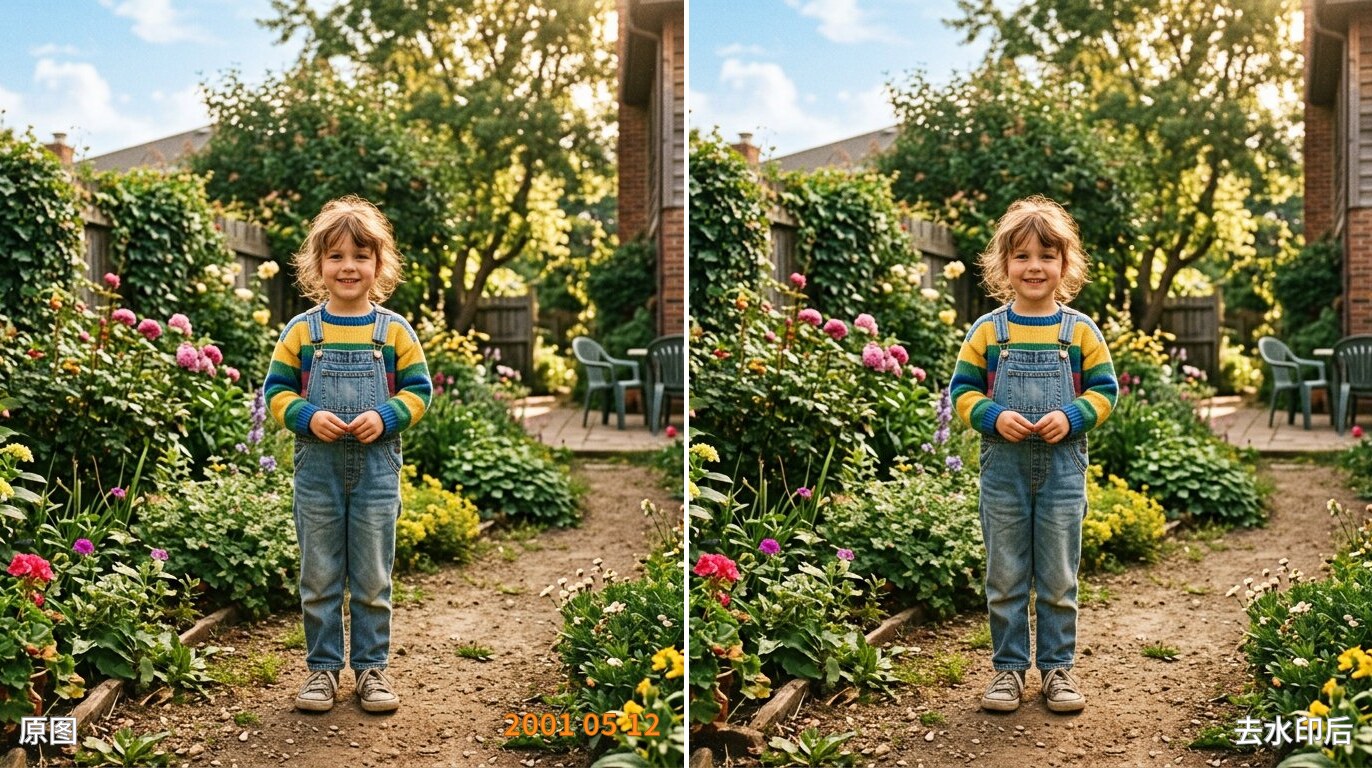
不同背景下的修复效果
日期戳压在不同背景上,修复难度不同,了解这点能帮你设定合理预期:
| 背景类型 | 修复效果 | 建议 |
|---|---|---|
| 天空 / 纯色墙面 | 很自然,几乎无痕 | 直接处理即可 |
| 草地 / 树木等纹理 | 自然,重建纹理 | 描述清楚位置 |
| 人物衣服 / 边缘 | 较好,偶有细节差异 | 必要时重试一次 |
| 压在人脸上 | 挑战较大 | 尽量用高清原图 |
提示:扫描分辨率越高、日期数字越清晰,AI 越容易把它和背景区分开,修复也越干净。建议扫描时用 300dpi 以上。
去日期戳的同时还能做什么?
老照片往往不止有日期戳,还可能有划痕、污点或多余的杂物。你可以用同样的“一句话”方式一起处理:
- “去除右下角日期戳并修掉照片上的划痕”;
- “去掉日期数字和边角的污渍”;
- “移除背景里多余的路人”。
如果你的需求是更系统的老照片修复(划痕修补、提升清晰度、上色),可以在去日期戳后,再配合专门的老照片修复工具进一步处理。
为什么不直接裁掉日期戳?
- 日期戳通常在画面边缘,裁剪会损失构图和画面信息,对珍贵老照片尤其可惜;
- 若日期戳偏内侧,裁剪会破坏主体;
- AI 修复保留完整画面,只“抹掉”数字并补回背景,更适合留念和打印。
现在就试试这些提示词
无需安装 · 支持批量 · 请仅处理有权使用的图片
常见问题
老照片去日期戳需要会用 Photoshop 吗?+
不需要。RemoveMark AI 用一句话描述即可去除日期戳,AI 自动定位和修复,零门槛,比手动图章涂抹更简单。
日期戳压在人脸或重要细节上能去吗?+
可以尝试,但压在复杂细节(人脸、密集纹理)上的修复难度更大,结果可能有细微差异。建议使用高分辨率扫描件,并可多重试一次。
可以批量去除很多张老照片的日期吗?+
可以。支持批量上传,多张照片按队列自动处理,适合一次性整理家庭相册。
去日期戳会影响照片其他部分吗?+
AI 主要修复日期戳所在的局部区域,其余部分保持原样,输出尽量保持原图分辨率。
红色日期戳和橙色日期戳处理方式一样吗?+
一样,只需在提示词里写明实际颜色和位置(如“左下角红色日期数字”),帮助 AI 更准确定位即可。
Responsible Use
请仅处理您拥有版权、已获授权或依法可以编辑的图片。去除他人版权水印并商用可能构成侵权,请遵守当地法律法规与平台规则。