1
批量上传图片
点击输入框上传按钮,或直接拖拽、粘贴图片。支持 JPG、PNG、WebP 格式,可一次上传多张批量处理。
基于 AI 大模型的在线去水印工具:批量上传图片,用一句话描述要去除的水印、文字或 Logo,无需涂抹,AI 自动识别并智能修复,自动处理。
在线使用 · 无需安装 · 请仅处理有权使用的图片 · 最后更新:
批量
多图上传处理
提示词
一句话描述目标
对比
前后效果查看
高清
尽量保持原图质量
使用 RemoveMark AI 在线去水印:① 打开网页上传图片(支持批量);② 输入一句话描述,如“去除右下角水印”;③ 稍等片刻,AI 自动去除水印并可下载高清结果。无需手动涂抹标记,手机电脑均可使用。
无需 Photoshop,无需涂抹标记,三步完成在线去水印。
点击输入框上传按钮,或直接拖拽、粘贴图片。支持 JPG、PNG、WebP 格式,可一次上传多张批量处理。
像和 ChatGPT 聊天一样,输入“去除右下角的文字水印”等一句话提示词,AI 大模型自动理解并定位水印。
AI 根据图片上下文修复被遮挡区域,拖动对比滑块查看前后效果,满意后下载处理结果。
拖动滑块查看示例处理效果:平铺水印、版权 Logo、日期戳均可一句话去除。
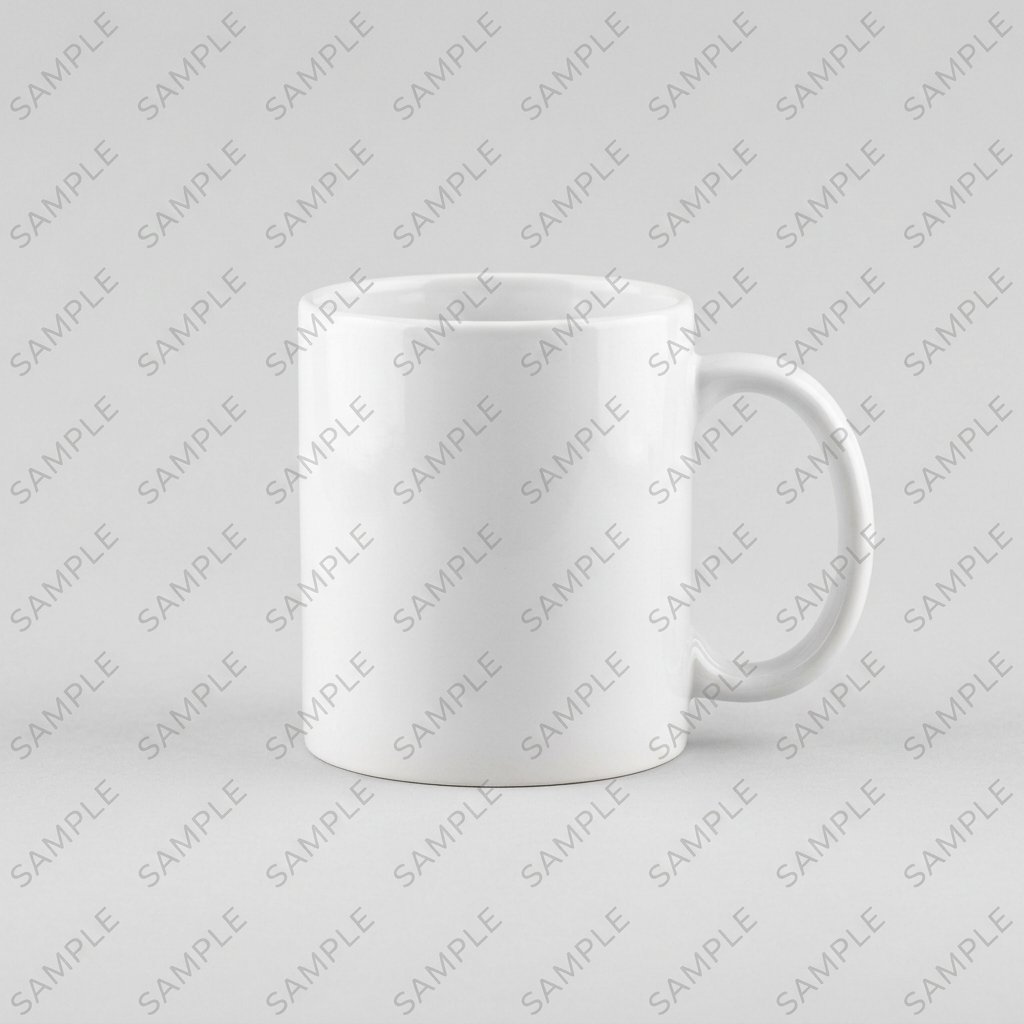
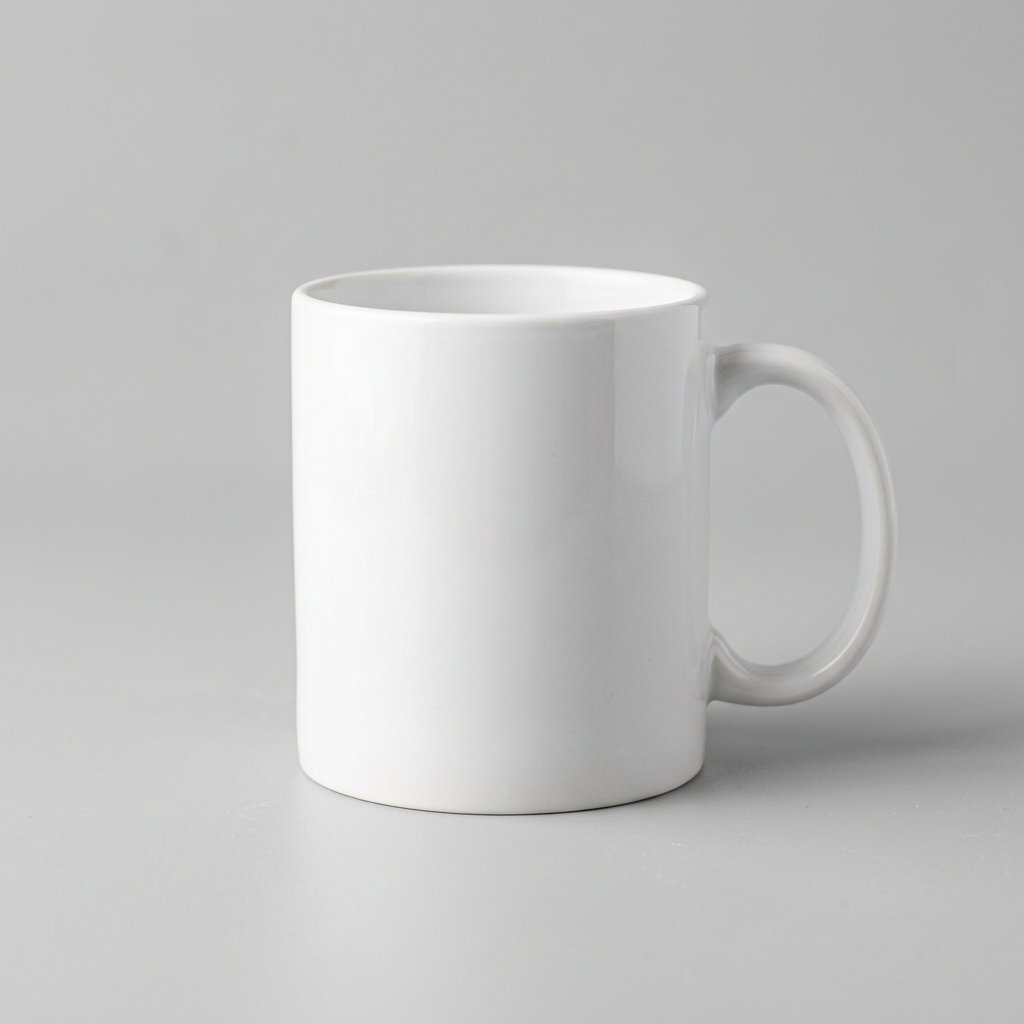
电商产品图 · 平铺水印
提示词:“去除全图的SAMPLE平铺水印”
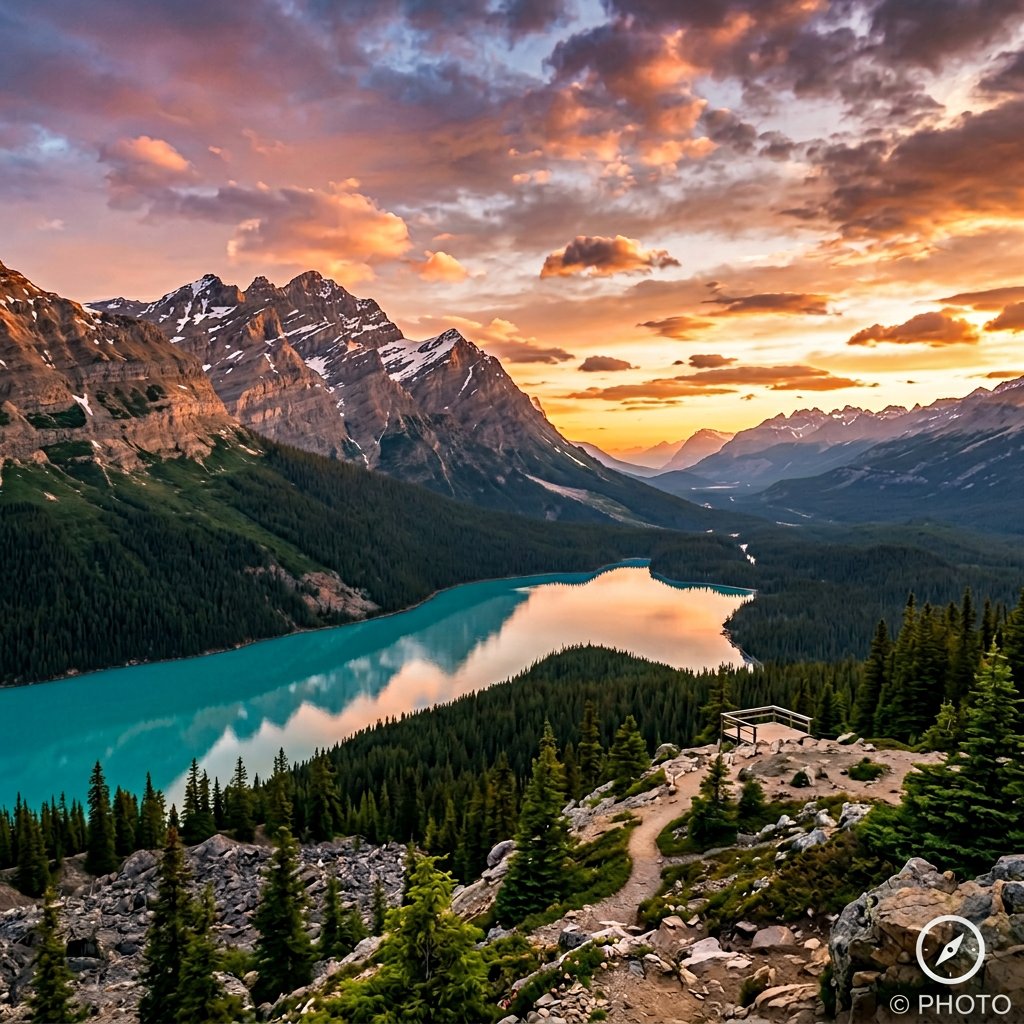
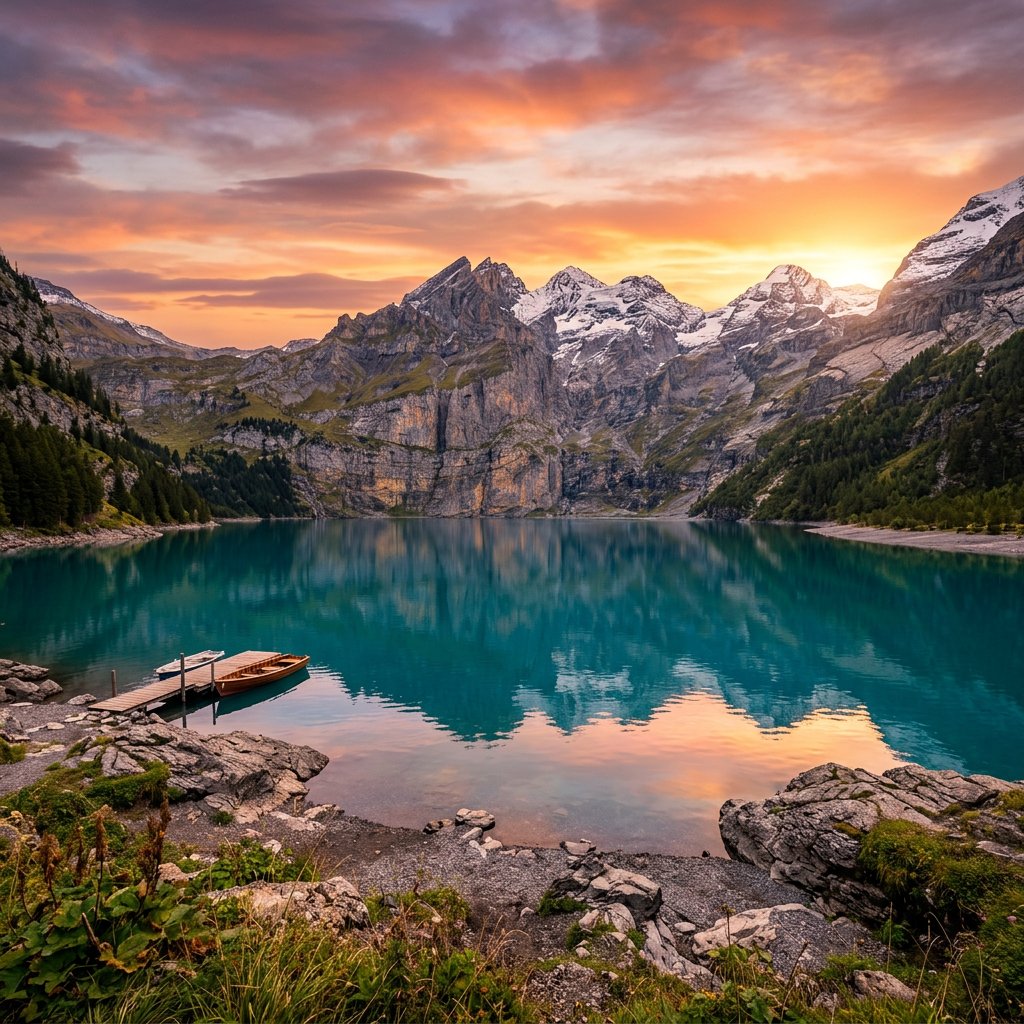
旅行风景照 · 版权标识
提示词:“处理右下角的版权标识”
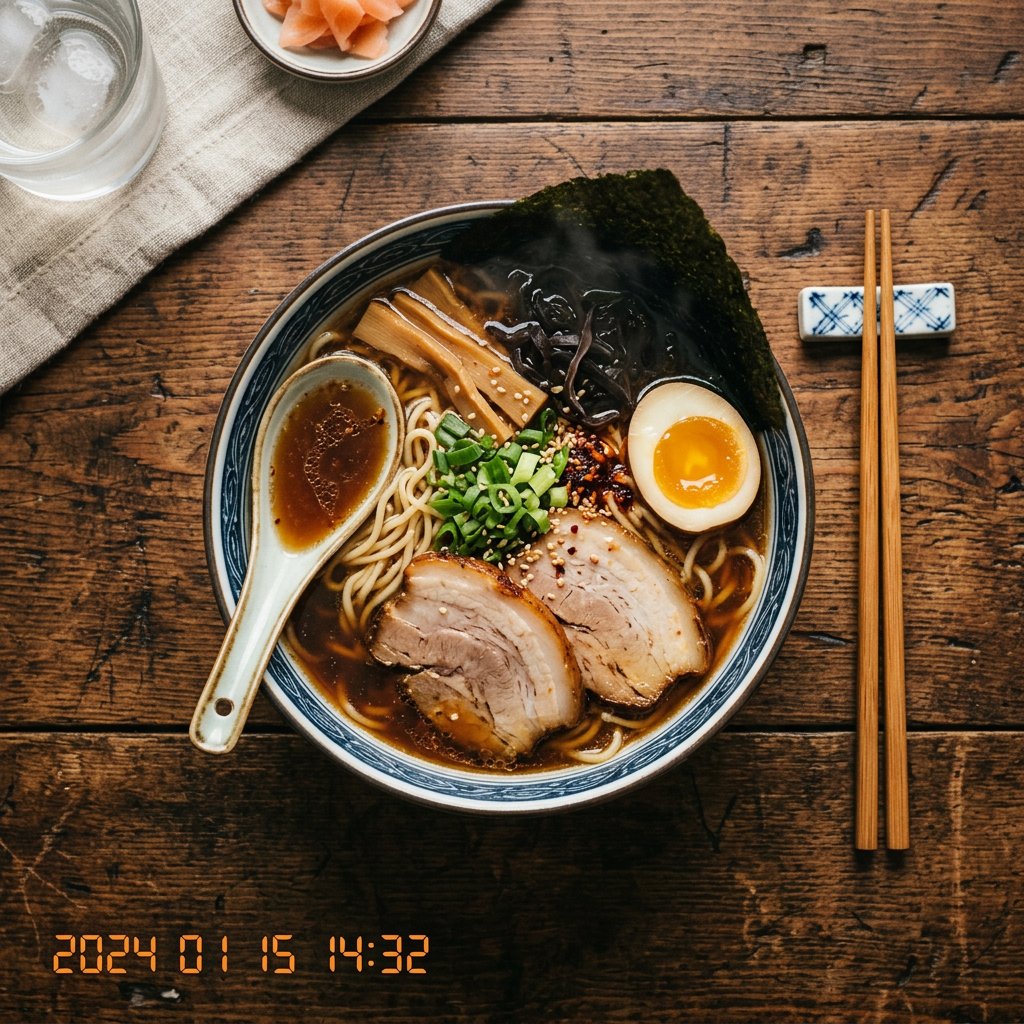
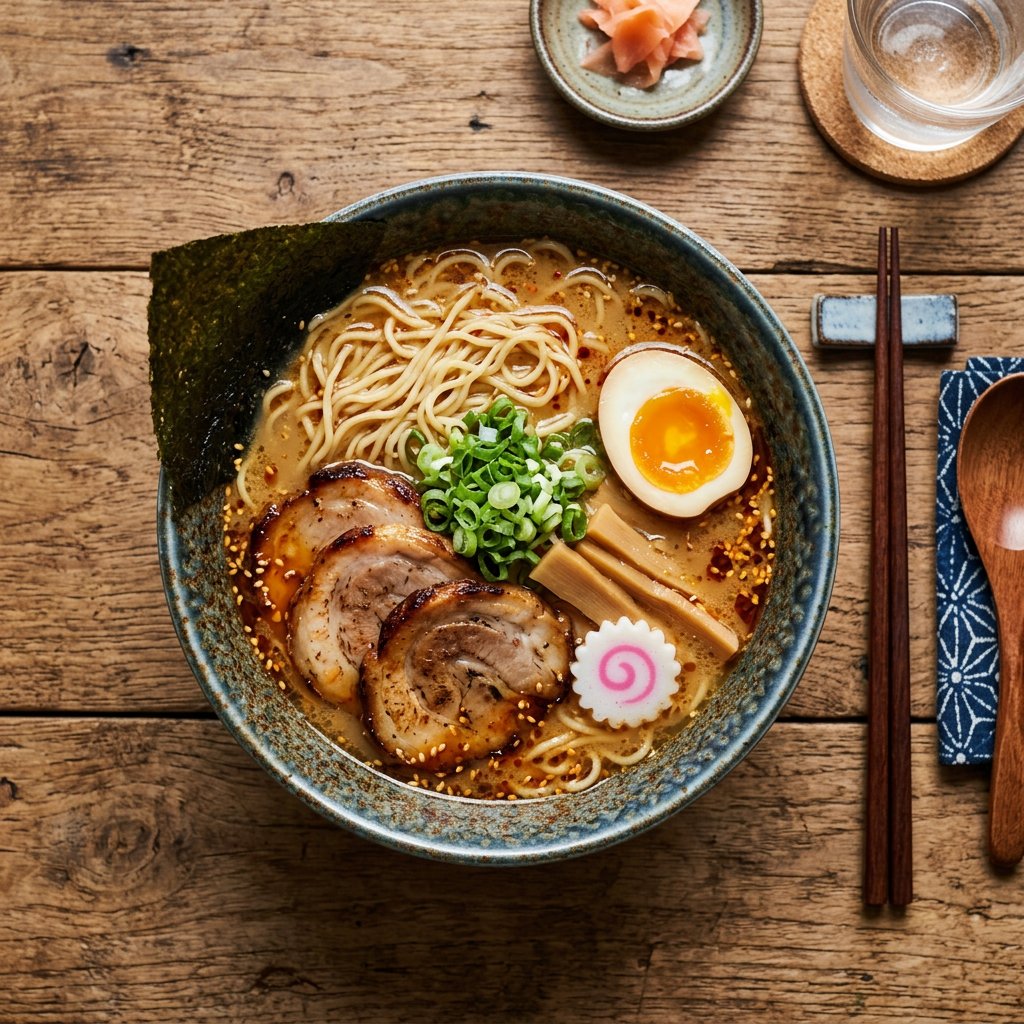
美食社交图 · 日期时间戳
提示词:“移除左下角的日期时间”
对比传统涂抹式去水印工具,AI 大模型让去水印更简单、更自然。
理解图片语义,尝试重建水印遮挡的纹理与光影,相比传统涂抹方式更适合复杂背景的自动化处理。
一句话描述或框选水印位置,一句话描述即可,手机上也能轻松操作,新手零门槛。
一次上传多张图片自动排队处理,实时显示每张图片的进行中、成功、失败状态,适合批量处理场景。
处理完成后拖动滑块即可对比原图与去水印结果,效果一目了然,满意再下载。
重视图片隐私与数据安全,图片处理、存储和删除规则以隐私政策及页面说明为准。
在线使用,无需注册下载,全程自动处理,输出保持原图分辨率,不添加任何新水印。
无论是小红书图片去水印、抖音截图去水印、电商产品图去 Logo,还是老照片去日期戳,RemoveMark AI 都能用一句话搞定。请确保您对图片拥有合法使用权或已获得必要授权。
RemoveMark AI 提示词去水印 vs 传统涂抹工具 vs Photoshop 手动修复。
| 对比维度 | RemoveMark AI(提示词) | 传统涂抹式工具 | Photoshop 手动修复 |
|---|---|---|---|
| 操作方式 | 一句话描述,AI自动定位 | 手动涂抹/框选水印区域 | 图章/修复画笔逐像素处理 |
| 处理效率 | 提交后提示词完成,可批量排队 | 需逐张手动涂抹后等待 | 通常需要较多手动操作 |
| 批量处理 | ✅ 支持,自动排队 | 部分支持,需逐张涂抹 | ❌ 需逐张手动操作 |
| 复杂背景效果 | AI语义重建,效果更自然 | 复杂纹理易模糊、留痕 | 取决于操作者水平 |
| 学习门槛 | 零门槛,会打字就会用 | 低,需练习涂抹精度 | 高,需专业修图技能 |
| 费用 | 在线使用,具体额度以页面为准 | 常见为限额或订阅制 | 专业软件通常为订阅制 |
以下为常见图片清理场景,实际处理效果取决于原图质量、水印大小和背景复杂度。
适合处理供应商授权图片中的样张字样、角标或干扰元素,便于统一商品图风格。
可用于清理自己照片中的日期戳、误加文字、贴纸或边角标记,保留更干净的画面。
适合自媒体、设计和运营人员清理已获授权素材中的多余文字、字幕或标注。
可以。RemoveMark AI 提供在线 AI 去水印工具,具体可用额度、登录要求和使用限制以页面实际提示为准。处理结果不会主动添加新的品牌水印。
不需要。本工具基于 AI 大模型,只需一句话描述要去除的内容(如“去掉右下角的 Logo”),AI 即可自动定位并去除水印,比涂抹式工具更简单,效果更自然。
支持。一次上传多张图片,AI 按队列自动逐张处理,每张图片的处理状态(进行中、成功、失败)实时显示在历史列表中。
支持 JPG、JPEG、PNG、WebP、BMP 等主流格式,单张最大 20MB,输出保持原图分辨率。
我们重视图片隐私与数据安全。图片处理、存储和删除规则以隐私政策及页面说明为准,建议不要上传无权处理或包含敏感信息的图片。
可以。RemoveMark AI 是网页工具,手机、平板、电脑浏览器(Safari、Chrome、微信内置浏览器等)均可直接使用,无需下载安装任何 App。
如果只需要快速处理常见水印,AI 工具通常更简单,适合批量和低门槛场景;Photoshop 更适合需要像素级精细控制的专业修图任务。详见上方对比表格。
请仅对您拥有版权或已获授权的图片去水印。未经授权去除他人版权水印并商用可能构成侵权,请遵守当地法律法规。
无需下载 App,任何带浏览器的设备都能用。
AI 去水印是指利用人工智能图像大模型(生成式修复 / Inpainting 技术),自动识别图片中的水印、文字、Logo 等遮挡元素,并根据周围像素的纹理、颜色与语义信息智能重建被遮挡区域,从而得到干净自然的无水印图片。与传统的克隆图章、涂抹修复相比,AI 去水印无需手动标记位置,处理复杂背景(人像、风景、渐变)时效果显著更好。
RemoveMark AI 的核心优势在于提示词交互:用户只需像使用 ChatGPT 一样,用一句自然语言描述要去除的内容,即可批量完成去水印,全程自动处理,支持最高 高清 分辨率输出。
内容由 RemoveMark AI 产品团队维护
本页用于介绍在线 AI 去水印的使用方式、适用场景和注意事项。内容最后更新于 2026年6月11日;实际功能、额度和数据处理规则以页面提示及隐私政策为准。
Responsible Use
请仅处理您拥有版权、已获授权或依法可以编辑的图片。不要使用本工具规避他人版权标识、平台规则或商业授权要求;如图片包含个人隐私、敏感信息或第三方权益,请先取得必要许可。
优化页面说明、FAQ、合规提示和前后对比体验,弱化未验证数字承诺。
完善批量上传、处理记录、失败重试等前端交互流程。
上线提示词式图片处理交互原型,支持拖拽、粘贴和多图预览。